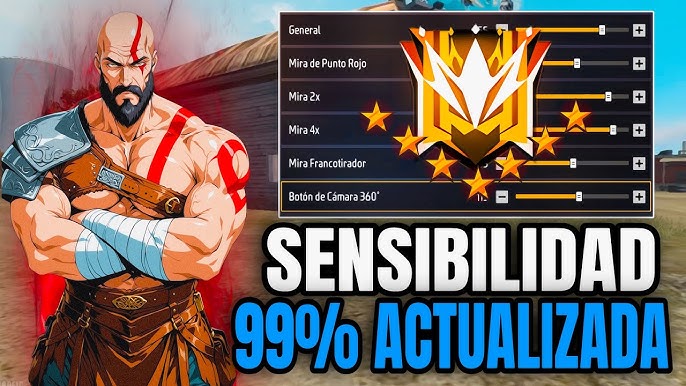
La sensibilidad Free Fire automática por modelo móvil se ha convertido en una herramienta clave para optimizar el rendimiento en el campo de batalla. Cada dispositivo móvil posee especificaciones únicas, como procesador, tasa de refresco y sensibilidad táctil, que influyen directamente en la precisión de los disparos y la fluidez de los movimientos.
Ajustar la configuración manualmente puede ser tedioso y propenso a errores, especialmente para jugadores novatos o aquellos con múltiples dispositivos. Por ello, la adaptación automática de la sensibilidad según el modelo garantiza una experiencia equilibrada, mejorando la puntería y reduciendo el retraso de respuesta.
Sensibilidad Free Fire Automática por Modelo Móvil: El Secreto para Dominar el Juego
La sensibilidad automática de Free Fire es una función que ajusta la respuesta de la cámara y la puntería según el modelo de tu teléfono. Aunque popular entre jugadores que buscan comodidad, su efectividad varía drásticamente entre dispositivos.
Factores como la tasa de refresco de la pantalla, la potencia del procesador y la memoria RAM determinan cómo se comporta esta configuración.
Por ejemplo, en gamas altas como el Red Magic 8 Pro o el iPhone 13, la sensibilidad automática ofrece una respuesta casi instantánea, mientras que en modelos de gama baja, como el Galaxy A10, puede resultar imprecisa o generar movimientos bruscos. Conocer cómo optimizarla por modelo móvil es clave para evitar fallos en partidas clasificatorias.
| Modelo Móvil | Gama | Tasa de Refresco | Recomendación de Sensibilidad Automática |
|---|---|---|---|
| Red Magic 8 Pro | Alta | 120 Hz | Activar y ajustar mira al 60-70 |
| Galaxy A10 | Baja | 60 Hz | Desactivar y usar fija (70-85) |
| OnePlus 11 | Alta | 120 Hz | Activar con modo juego 120 Hz |
| Xiaomi 13T | Media-Alta | 120 Hz | Activar y probar giros laterales |
| Moto G32 | Media-Baja | 60 Hz | Desactivar y usar fija (60-75) |
| Realme GT Master | Media-Alta | 120 Hz | Activar y ajustar mira al 55-65 |
| Infinix Hot 30 | Media-Baja | 60 Hz | Desactivar y usar fija (65-80) |
| iPhone 13 | Alta | 60 Hz (Promotion 120 Hz) | Activar por defecto, ajustar mira |
¿Por qué la sensibilidad automática varía tanto entre modelos móviles?
La sensibilidad automática se adapta al hardware de tu dispositivo, pero no todos los móviles procesan los comandos de la misma forma.
Los teléfonos con pantallas de 90 Hz o 120 Hz, como el OnePlus 11 o el Xiaomi 13T, ofrecen una respuesta más suave gracias a la mayor tasa de refresco, lo que reduce el desfase entre el toque y la acción. En modelos con pantallas de 60 Hz, como el Moto G32, la sensibilidad automática puede sentirse más lenta o imprecisa, especialmente en partidas de alta velocidad.
Además, la capacidad de la GPU (gráficos integrados versus dedicados) influye en cómo se renderizan los movimientos, haciendo que en dispositivos como el Poco F5 la experiencia sea más estable que en el Samsung A04s.
¿Cómo configurar la sensibilidad automática para evitar fallos en tu móvil?
Para sacar el máximo partido a la sensibilidad automática, primero debes verificar si tu móvil soporta bien esta función. En modelos de gama alta, como el Redmi Note 12 o el Realme GT Master, se recomienda mantenerla activada y ajustar solo la sensibilidad de la mira (scope) a un valor entre 50 y 70, ya que la automática maneja bien los giros.
En cambio, en móviles como el Nokia G21 o el Galaxy A12, es mejor desactivarla y establecer una sensibilidad fija entre 60 y 80 para evitar movimientos temblorosos. Siempre prueba en el campo de entrenamiento movimientos laterales y verticales para detectar si hay retraso o descontrol.
Consejos prácticos para personalizar la sensibilidad según tu modelo
Si tu móvil es de gama media-baja (por ejemplo, Huawei Y9a o Infinix Hot 30), utiliza la sensibilidad automática solo como base y luego modifica parámetros como la sensibilidad general y de mira.
Para dispositivos de gama alta (como el ROG Phone 6), activa el modo de 90 o 120 Hz en los ajustes del juego para que la automática funcione al máximo.
En todos los casos, evita mezclar la sensibilidad automática con ajustes extremos de giro (por encima de 100), ya que puede provocar sobrecalentamiento y baja respuesta en modelos como el Xiaomi Redmi 10C. La clave es adaptar la configuración a las limitaciones de tu chipset (Snapdragon, MediaTek o Exynos).
Sensibilidad Free Fire automática por modelo móvil: cómo optimizar tu rendimiento en cada dispositivo
La sensibilidad automática por modelo móvil en Free Fire se ha convertido en una herramienta clave para jugadores que buscan maximizar su precisión sin ajustes manuales tediosos.
Esta configuración analiza el hardware específico de cada teléfono, como el procesador, la tasa de refresco y la sensibilidad táctil, para ofrecer controles optimizados que reducen el lag y mejoran la respuesta en pantalla.
Al adaptar los valores de mira y movimiento al modelo exacto del dispositivo, se logra una experiencia más fluida en partidas competitivas, aunque es importante verificar que el fabricante o la comunidad hayan generado perfiles confiables para evitar desajustes que afecten la puntería.
Diferencias clave entre sensibilidad automática y manual en teléfonos de gama alta
En dispositivos como Samsung Galaxy S23 o iPhone 14 Pro, la sensibilidad automática aprovecha procesadores potentes y pantallas de 120 Hz para ofrecer movimientos ultra rápidos, pero a veces puede ser demasiado agresiva para jugadores que prefieren control fino.
La configuración manual permite ajustes individuales por arma, mientras que la automática tiende a estandarizar valores según el modelo, lo que puede ignorar preferencias personales.
Cómo la sensibilidad automática afecta el rendimiento en teléfonos de gama baja
Modelos como el Redmi 9A o Galaxy A12, con 4 GB de RAM y procesadores básicos, se benefician de perfiles automáticos que reducen la carga gráfica y priorizan la estabilidad de FPS.
Sin embargo, la sensibilidad predefinida puede generar retardo en disparos si el teléfono no tiene suficiente eficiencia energética para manejar la tasa de actualización de la pantalla.
Mejores prácticas para calibrar sensibilidad automática en dispositivos gaming
Teléfonos como el ASUS ROG Phone 6 o Black Shark 5 vienen con sensibilidad automática optimizada para 260 Hz de muestreo táctil, pero se recomienda desactivar los límites de CPU en los ajustes de desarrollador.
Usar perfiles de la comunidad Garena Free Fire en foros especializados garantiza que los valores coincidan con el chipset Snapdragon o Dimensity específico de tu modelo.
Problemas comunes al usar sensibilidad automática en dispositivos Huawei o Xiaomi
Teléfonos con EMUI o MIUI suelen tener capas de personalización que interfieren con la detección táctil automática, causando inestabilidad al girar la cámara.
Es crucial deshabilitar el suavizado de pantalla y las animaciones del sistema en estos modelos para evitar que la sensibilidad automática pierda precisión durante combates cercanos.
Herramientas y apps para encontrar sensibilidad automática por modelo móvil
Plataformas como GameLoop o Garena FFA ofrecen bases de datos con configuraciones automáticas validadas para Xiaomi 13 Pro, OnePlus 11 o Realme GT 3.
Además, aplicaciones de mapeo de sensibilidad permiten descargar perfiles generados por jugadores profesionales según el tamaño de pantalla y la resolución del dispositivo.
Preguntas frecuentes
¿Qué es la sensibilidad automática por modelo móvil en Free Fire?
Es una función que ajusta automáticamente los valores de sensibilidad de mira, cámara y gatillo según las especificaciones de cada dispositivo móvil. Free Fire detecta el modelo de tu teléfono y aplica una configuración óptima predeterminada para equilibrar la respuesta táctil y evitar movimientos bruscos, mejorando la precisión sin necesidad de ajustes manuales.
¿Cómo activo la sensibilidad automática en mi móvil?
Para activarla, ve a los ajustes de Free Fire, selecciona Sensibilidad y localiza la opción Automático por modelo móvil. Actívala y el juego detectará tu dispositivo automáticamente. No olvides aplicar los cambios. Si tu modelo no está en la lista, el sistema usará una configuración genérica, pero puedes personalizarla manualmente después.
¿Todos los móviles son compatibles con esta función?
No todos los modelos tienen soporte completo. Free Fire actualiza periódicamente su base de datos con dispositivos populares, pero móviles muy antiguos o de gama baja pueden no estar incluidos. En esos casos, la opción aparece desactivada o gris. Para verificar, revisa las actualizaciones del juego o consulta la lista oficial de modelos compatibles en foros.
¿Puedo combinar la sensibilidad automática con ajustes personalizados?
Sí, puedes activar la opción automática como base y luego modificar valores específicos, como la sensibilidad de mira por alcance. El sistema no bloquea cambios manuales, pero ten cuidado: alterar demasiado los parámetros puede anular la optimización automática. Se recomienda ajustar solo un 10-15% para mantener la estabilidad lograda por la detección de tu modelo móvil.
